Agents IA Notion : 2 assistants natifs pour automatiser votre documentation
Votre documentation Notion est en place. Vous avez structuré vos pages, défini les propriétaires, mis des dates d'expiration. Vous avez peut-être même installé un dashboard pour piloter le tout. Et pourtant, il y a deux problèmes qui persistent et que vous n'arrivez pas à résoudre.
Le premier : malgré tous vos efforts, vos collaborateurs continuent de poser leurs questions sur Slack au lieu d'aller chercher l'information dans Notion. Les RH reçoivent vingt fois la même question sur la politique de congés payés. Les managers répètent en boucle le process d'onboarding. L'information existe, mais personne ne la trouve.
Le second : quelqu'un doit surveiller en permanence que la documentation reste à jour. Que les pages sont certifiées dans les temps, que les responsables remplissent leur mission, que les règles sont respectées. C'est un travail invisible, répétitif, et qui finit toujours par tomber dans les oubliettes.
Ces deux problèmes, on peut désormais les résoudre directement dans Notion, sans aucun outil externe, grâce aux Custom Agents. Dans cet article, je vous montre comment configurer deux agents IA natifs : un qui répond aux questions de votre équipe en puisant dans votre documentation, et un qui audite automatiquement votre base chaque semaine et alerte les bons interlocuteurs dans Slack.
Le prérequis : une base de documentation bien construite
Avant d'aller plus loin, soyons clairs sur un point. Les agents IA ne sont pas magiques. Ils ne corrigent pas une documentation chaotique, et ils ne vont pas réorganiser pour vous une base Notion partie dans tous les sens. Ils sont aussi bons que la base sur laquelle ils s'appuient.
Pour que les deux agents que je vais vous présenter fonctionnent, votre documentation doit être structurée selon une méthode claire. Chez mes clients, j'applique la méthode que j'appelle la Documentation Vivante, qui repose sur 4 règles :
Une info, une page (pas de doublon).
Chaque page a un propriétaire nommé et une date d'expiration.
Un tableau de bord rend la documentation pilotable.
Un responsable humain pilote l'ensemble.
Si votre documentation ne respecte pas ces règles, les agents n'auront pas de quoi travailler proprement. C'est pour ça que je recommande de commencer par mettre en place la méthode avant d'attaquer la couche IA.
J'ai détaillé toute cette approche dans cet article, et je propose un template gratuit que vous pouvez dupliquer directement dans votre workspace. Une fois cette base posée, vous pourrez exploiter pleinement les agents Notion.
Qu'est-ce qu'un Custom Agent Notion ?
Un Custom Agent, c'est une IA à laquelle vous confiez une mission précise et à qui vous donnez accès à une partie de votre workspace. Une fois configuré, l'agent peut être déclenché de plusieurs façons : par une question directe dans Notion, par une mention dans un commentaire, automatiquement à fréquence régulière, ou même depuis Slack.
Trois éléments à savoir avant de vous lancer :
Plan requis. Les Custom Agents sont disponibles uniquement à partir du plan Notion Business. Si vous êtes sur un plan inférieur, il vous faudra upgrader. Le plan Enterprise les inclut également.
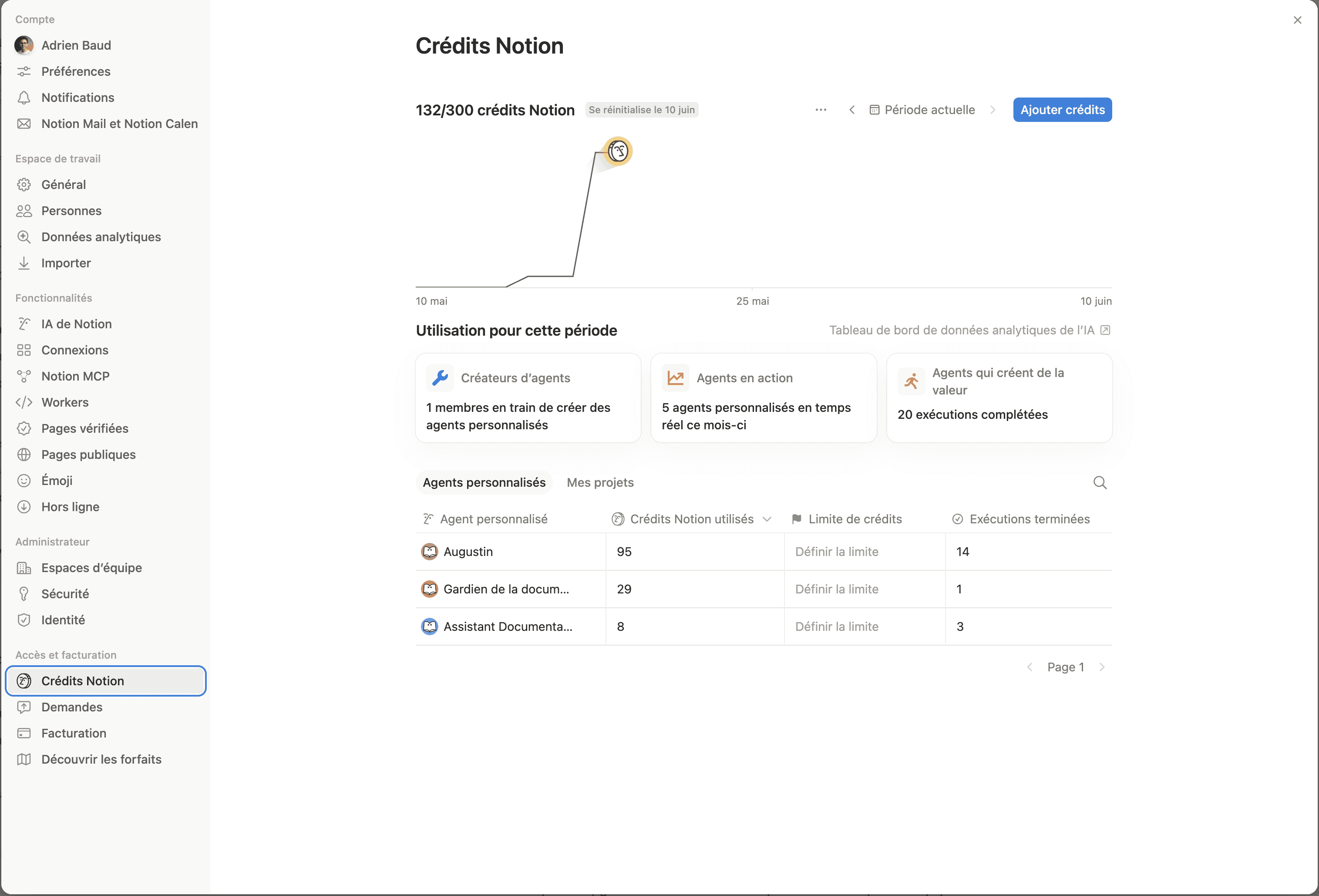
Tarification. Les agents consomment des crédits Notion, qui sont comptabilisés séparément de votre abonnement. Le plan Business inclut 300 crédits par mois. Au-delà, vous pouvez acheter 1 000 crédits supplémentaires pour 10 €, ou 5 000 crédits pour 50 €. La consommation se pilote dans les paramètres du workspace, et vous pouvez ajuster le modèle utilisé par chaque agent pour optimiser les coûts.
Modèle de langage. Vous choisissez le modèle qui anime l'agent. Pour les cas d'usage que je décris ici (parcours de documentation, synthèse, identification de pages), pas besoin d'un modèle très puissant. Un modèle rapide et peu coûteux suffit largement.
Maintenant qu'on a posé les bases, passons à la création des deux agents.
Agent 1 — L'assistant de documentation
Le problème qu'il résout
L'information existe dans votre Notion, mais personne ne la trouve. Vos collaborateurs préfèrent envoyer un message Slack à la RH, demander en réunion ou pire encore agir sans avoir la bonne information. Résultat : votre équipe RH ou vos managers passent leur temps à répondre à des questions dont la réponse est déjà écrite quelque part.
L'agent 1, que j'appelle l'assistant de documentation, résout ce problème. Son rôle est simple : répondre à toutes les questions de votre équipe en s'appuyant exclusivement sur la base de documentation Notion. Avec citation de la source, lien vers la page concernée, et indication claire quand l'information n'existe pas.
Comment le créer pas à pas
Dans Notion, vous trouverez la catégorie Agents dans la colonne de gauche. Cliquez sur Nouvel agent. Notion vous propose trois options : utiliser un modèle préexistant, créer un agent vide, ou décrire en langage naturel l'agent que vous voulez. Pour ce premier agent, je vous recommande de partir du langage naturel : c'est rapide et le résultat est très propre.
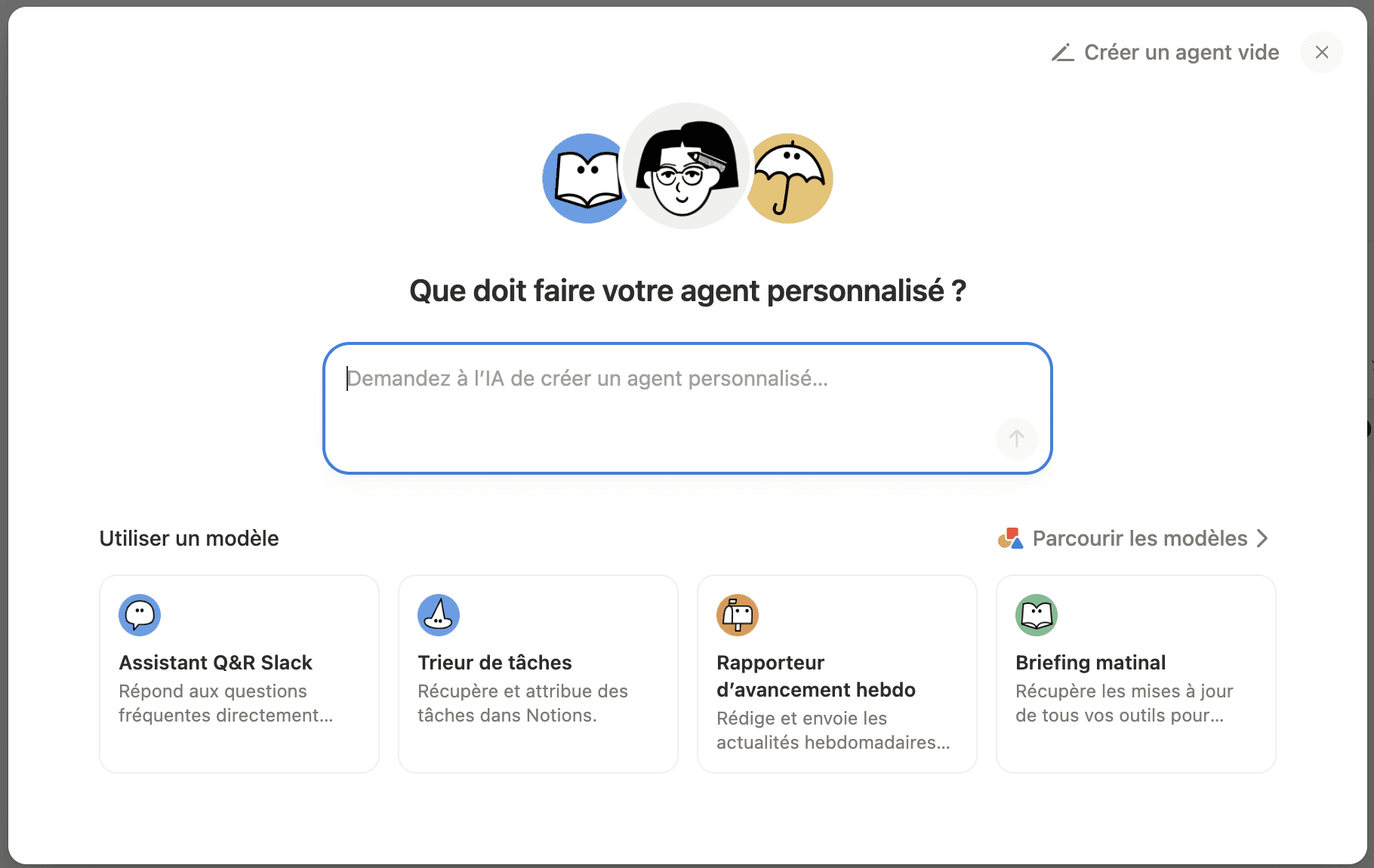
Décrivez votre besoin de cette façon :
Je veux créer un agent qui puisse répondre aux questions des employés en se basant sur une base de données de documentation qui contient toutes les informations utiles.
Notion va générer une première version de l'agent, avec un nom, une icône, des instructions et une suggestion de connexion. Vous pouvez ensuite affiner chaque section.
Les paramètres clés à configurer
Une fois l'agent généré, vous arrivez sur la page de configuration. Voici ce qu'il faut vérifier et ajuster.
Déclencheurs. Par défaut, l'agent peut être déclenché lors d'une discussion directe ou lorsqu'il est mentionné quelque part dans Notion. Vous pouvez également activer le déclencheur Slack : dans ce cas, n'importe quel collaborateur peut mentionner l'agent depuis un canal Slack et obtenir une réponse directement dans la conversation. C'est extrêmement puissant, parce que ça amène la documentation là où vos équipes posent déjà leurs questions.
Instructions. Notion génère automatiquement une page d'instructions à partir de votre description. Vérifiez qu'elles sont précises : comportement attendu, ton à adopter, ce qu'il doit faire si la réponse n'existe pas dans la documentation. Le mien indique par exemple que si l'information n'est pas trouvée, l'agent doit suggérer de contacter la personne responsable du domaine concerné plutôt que d'inventer une réponse.
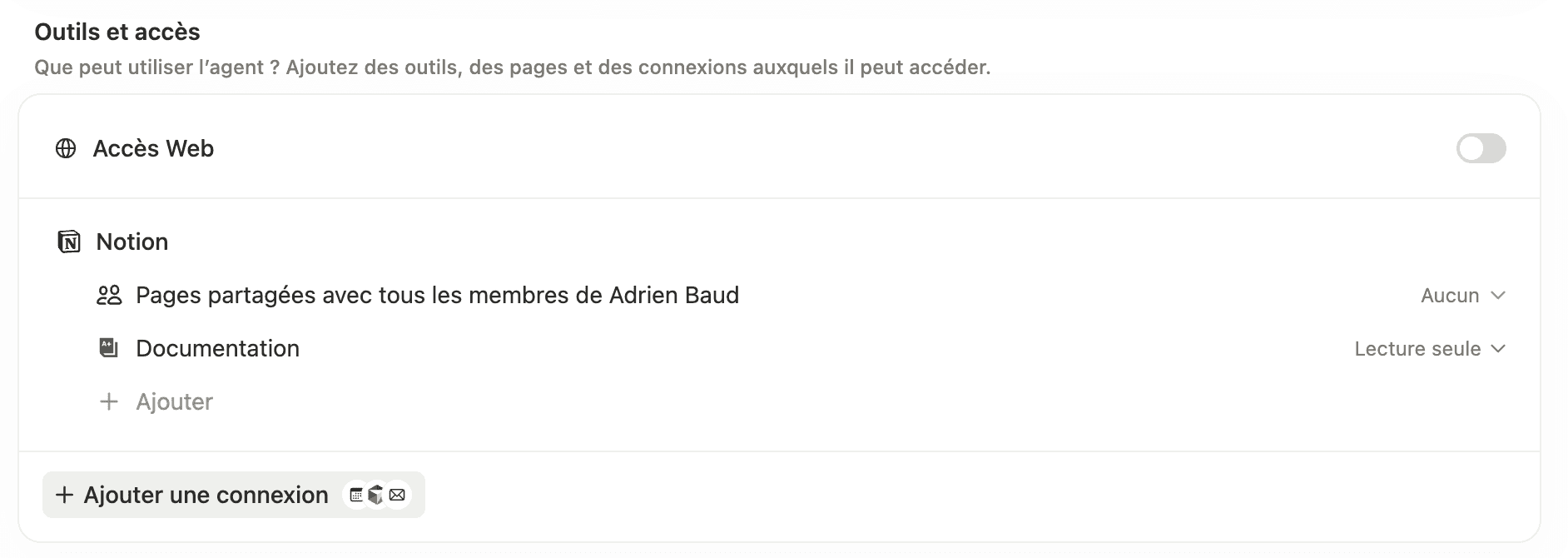
Outils et accès. C'est la partie la plus importante. Donnez à l'agent un accès en lecture seule à votre base de documentation, et à elle seule. Coupez tous les autres accès. La raison est simple : votre base de documentation contient des informations qualifiées, certifiées, à jour. Si vous laissez l'agent accéder à toutes les pages du workspace, il risque de tomber sur des notes de réunion, des brouillons, des pages obsolètes, et de polluer ses réponses avec des informations non vérifiées.
Modèle. Dans les paramètres avancés, vous pouvez choisir le modèle de langage. Pour cet agent qui se contente de parcourir de la documentation et de synthétiser, pas besoin d'un modèle très puissant. Je recommande un modèle rapide et peu coûteux. Vous économisez des crédits sans perdre en qualité.
Une fois ces paramètres validés, l'agent est prêt à être utilisé.
Comment vos équipes l'utilisent au quotidien
Vos collaborateurs peuvent désormais poser leurs questions de plusieurs manières :
Directement dans la conversation avec l'agent.
En mentionnant l'agent dans un commentaire sur n'importe quelle page Notion.
Via Notion AI dans la barre de recherche.
Depuis Slack, si vous avez activé ce déclencheur.
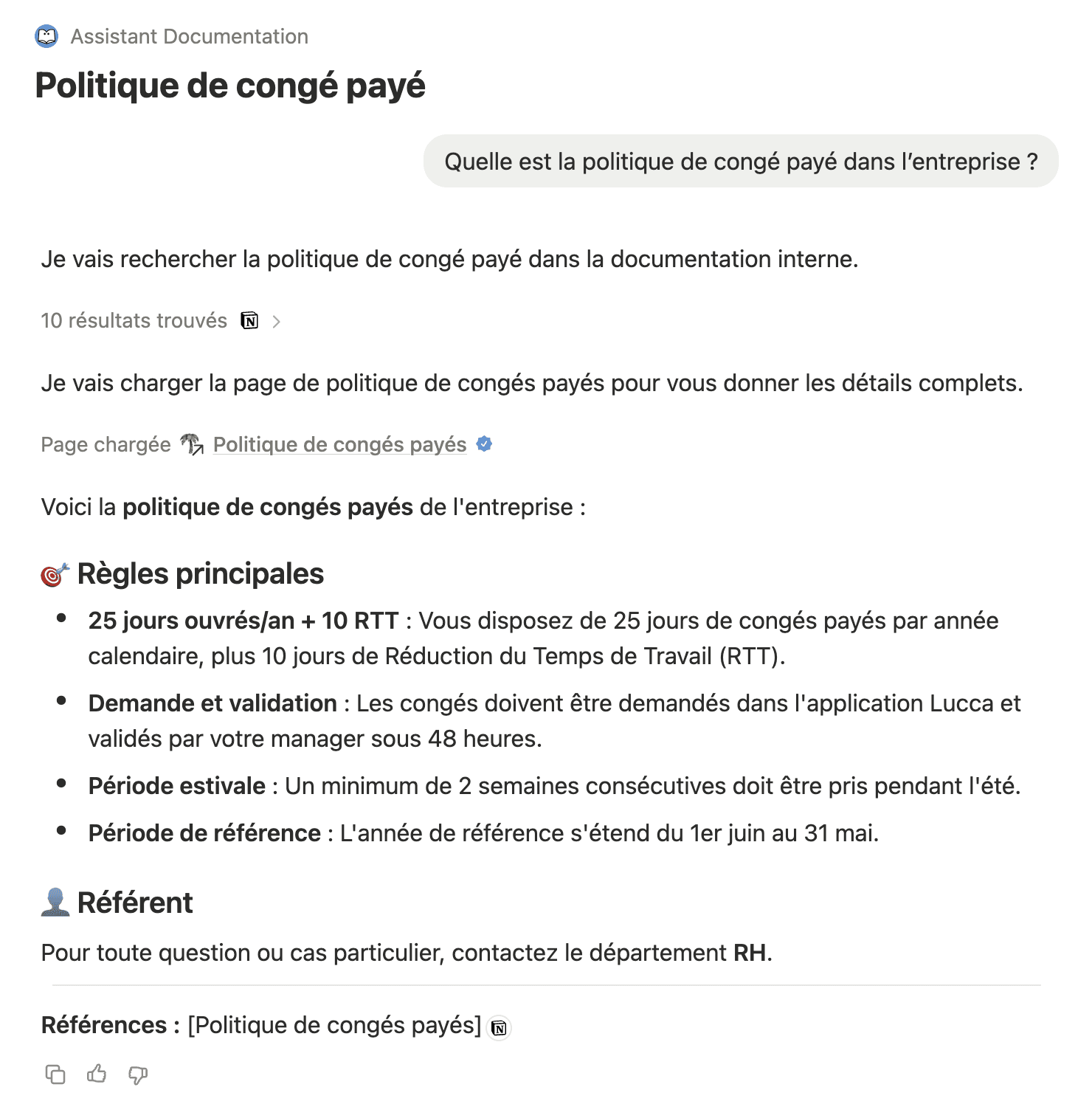
Exemple concret : quelqu'un demande à l'agent « Quelle est la politique de congés payés ? ». L'agent va lire la page correspondante dans la base de documentation, en extraire l'information, donner la réponse précise (par exemple 25 jours ouvrés + 10 RTT), et indiquer la page source avec un lien direct. Si la question dépasse ce qui est documenté, il le dit clairement et oriente vers la bonne personne.
Partager l'agent avec votre équipe
Un point souvent oublié : par défaut, l'agent n'appartient qu'à vous, son créateur. Pour que vos équipes puissent l'utiliser, et pour qu'il continue à fonctionner si vous quittez l'entreprise ou êtes indisponible, partagez-le via le bouton Partager en haut à droite. Donnez l'accès à tous les membres du workspace, et nommez au moins une personne supplémentaire avec des droits d'édition pour pouvoir le maintenir.
C'est un détail de gouvernance, mais c'est ce qui fait la différence entre un agent qui devient un actif de l'entreprise et un agent qui meurt avec son créateur.
Agent 2 — Le gardien de la documentation
Le problème qu'il résout
Même avec une base bien structurée, la documentation se dégrade dans le temps. Les pages expirent, les responsables changent de poste, les informations deviennent obsolètes. Et comme personne n'a le temps de surveiller activement, ce phénomène passe sous les radars.
C'est exactement le rôle d'une personne dédiée à la documentation : faire respecter les règles, relancer les responsables, suivre les certifications. Mais c'est aussi un travail invisible, répétitif et chronophage. Le genre de tâche idéal pour être automatisé.
L'agent 2, que j'appelle le gardien de la documentation, fait exactement ce travail. Son rôle est d'auditer automatiquement toute votre base chaque semaine, d'identifier les pages qui ne respectent plus les règles, et d'alerter les bonnes personnes dans Slack et directement sur les pages Notion concernées.
Comment le créer pas à pas
Pour cet agent, je vous recommande de partir d'un agent vide et de configurer chaque section manuellement. Vous aurez un contrôle plus fin sur le comportement.
Cliquez sur Nouvel agent, puis sur Créer un agent vide. Donnez-lui un nom — par exemple « Gardien de la documentation » — et une icône qui le distingue visuellement du premier agent.
Les paramètres clés à configurer
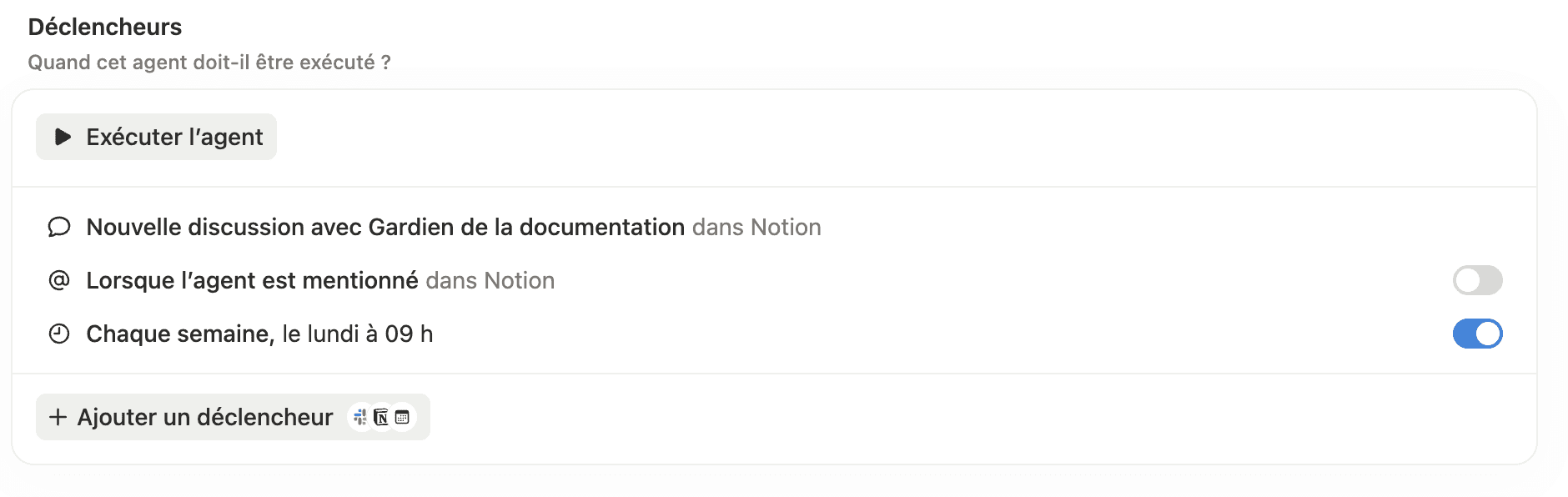
Déclencheur. Là où l'agent 1 réagit aux sollicitations, l'agent 2 s'exécute de lui-même. Configurez un déclencheur planifié : chaque lundi à 9h, par exemple. Comme ça, chaque début de semaine, vous savez exactement où en est votre documentation et qui doit agir.
Instructions. C'est ici que vous donnez sa personnalité et sa mission à l'agent. Voici la structure que j'utilise :
Identité : qui est l'agent, à qui il rapporte, dans quelle équipe il évolue. Par exemple : « Tu es Augustin, le bras droit du responsable documentation. Tu fais partie de l'équipe Opérations. »
Mission : les 4 règles de la Documentation Vivante qu'il doit faire respecter.
Comportement attendu : pour chaque page de la base, vérifier que les règles sont respectées. Si ce n'est pas le cas, ajouter un commentaire sur la page concernée à l'attention du propriétaire, et notifier ce propriétaire dans Slack avec une explication claire de ce qu'il doit corriger.
Détection de l'obsolescence : si la certification d'une page est expirée ou absente, notifier le responsable et lui demander de relire la page pour repartir sur un nouveau cycle de validation.
Format du rapport : un résumé hebdomadaire structuré (nombre de pages parcourues, pages valides, pages en erreur, détail des erreurs).
Garde-fous : ce que l'agent ne doit jamais faire. Par exemple, ne pas modifier les pages, ne pas supprimer de commentaires, ne pas notifier directement le CEO sans passer par le responsable de la page.
Soyez précis dans les instructions. Plus elles sont claires, plus le comportement de l'agent sera prévisible et fiable dans le temps.
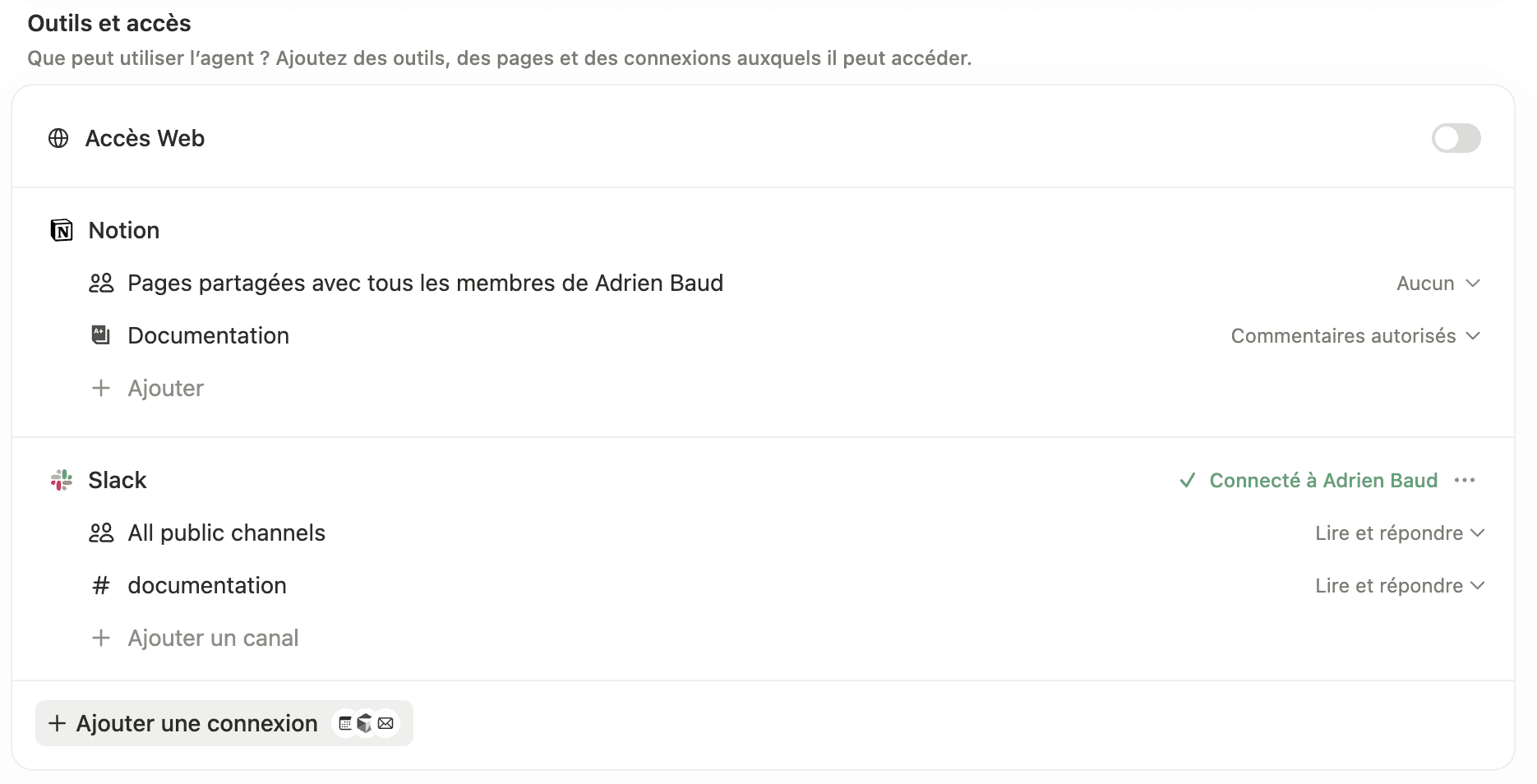
Outils et accès. Donnez à l'agent un accès en lecture et commentaire à votre base de documentation. Il a besoin de pouvoir lire les pages pour les auditer, et de pouvoir y laisser des commentaires pour notifier les responsables. Coupez tous les autres accès Notion.
Ajoutez ensuite l'accès à Slack, en pointant spécifiquement vers le canal dédié à la documentation (par exemple #documentation). Activez la lecture et l'écriture sur ce canal pour qu'il puisse poster son rapport hebdomadaire et notifier les responsables.
Modèle. Comme pour l'agent 1, pas besoin d'une intelligence très avancée pour cette tâche. Choisissez un modèle rapide et économique : votre consommation de crédits restera maîtrisée même avec un audit hebdomadaire de toute votre base.
À quoi ressemble le rapport hebdomadaire
Chaque lundi matin, votre canal Slack de documentation reçoit un message structuré qui ressemble à ceci :
Pages parcourues : 45
Pages valides : 5
Pages en erreur : 40
Détail des erreurs : pour chaque page, le nom, le propriétaire, le lien direct, et la raison précise (pas de propriétaire, pas de date de certification, certification expirée, etc.).
Indicateur global : une métrique simple qui dit si la situation est saine ou critique.
En parallèle, l'agent ajoute un commentaire personnalisé sur chaque page en erreur, mentionnant directement le propriétaire avec une explication de ce qu'il doit faire pour corriger.

Avec le temps, ce rapport devient un véritable indicateur de santé de votre documentation. Si chaque semaine le nombre de pages en erreur diminue, vous avez la preuve mesurable que votre système se renforce. Si ce nombre stagne ou augmente, vous savez exactement où concentrer vos efforts.
Ce que ces deux agents changent concrètement
Une fois les deux agents en place, voici ce qui se passe dans votre entreprise.
Vos collaborateurs deviennent autonomes. Ils posent leurs questions à l'agent et obtiennent la réponse en quelques secondes, avec la source citée. Plus besoin d'interrompre les RH, les managers ou les Ops pour des informations qui existent déjà. Et ce gain n'est pas anecdotique : chaque interruption coûte en réalité bien plus que le temps de la réponse, parce qu'elle force un changement de contexte chez la personne sollicitée.
La documentation reste vivante sans surveillance manuelle. Le gardien tape sur les doigts de ceux qui ne respectent pas les règles, relance les responsables, et alerte le pilote du système. La dégradation silencieuse de la documentation, ce phénomène qui ronge tous les wikis d'entreprise sur la durée, est résolue structurellement.
Le temps libéré est réinvesti. La personne qui pilotait manuellement la documentation peut désormais se concentrer sur des tâches à plus forte valeur : améliorer le système, animer des revues stratégiques avec les équipes, identifier des chantiers transverses. L'agent prend en charge la partie répétitive, l'humain garde la partie qui demande du jugement.
C'est exactement la promesse des agents IA bien conçus : supprimer la friction inutile pour que vos équipes puissent se concentrer sur ce qui crée vraiment de la valeur.
Les limites à connaître
Soyons honnêtes, ces deux agents ne sont pas une solution miracle. Voici ce qu'il faut garder en tête.
Sans base structurée, rien ne marche. Je le répète parce que c'est central. Si vos pages n'ont pas de propriétaire identifié, pas de date de certification, pas de statut clair, le gardien n'a rien à auditer. Et si vos pages sont dupliquées, mal catégorisées ou obsolètes, l'assistant donnera des réponses incohérentes. La Documentation Vivante est le prérequis non négociable.
Le coût des crédits est à surveiller. Avec 300 crédits inclus dans le plan Business, vous tiendrez largement pour un usage modéré. Mais si vous démultipliez les agents ou si votre équipe sollicite massivement l'assistant chaque jour, vous devrez probablement passer sur un pack de crédits supplémentaires. Pilotez la consommation depuis les paramètres et ajustez le modèle utilisé si nécessaire.
Les agents doivent être maintenus. Ce ne sont pas des objets qu'on configure une fois et qu'on oublie. Les instructions doivent évoluer avec votre entreprise, les accès doivent être révisés, le rapport doit être lu et exploité. Le responsable de la documentation reste la pièce centrale du système, même avec les agents en place.
Et maintenant ?
Si vous lisez cet article, c'est probablement que votre documentation Notion existe déjà, qu'elle est bien structurée, et que vous cherchez à passer au niveau au-dessus. Les Custom Agents sont exactement faits pour ça : ils transforment une documentation passive en un système actif qui répond aux questions de votre équipe et se maintient tout seul.
Pour aller plus loin, voici les ressources que je mets à votre disposition :
Le template Notion de la Documentation Vivante : la base de données structurée, les vues, le dashboard, prêts à dupliquer dans votre workspace. C'est le point de départ indispensable avant de connecter les agents.
L'article complet sur la méthode 4 règles : si vous voulez comprendre en profondeur comment structurer votre documentation avant d'y ajouter la couche IA.
Un audit gratuit de 30 minutes : si vous voulez qu'on regarde votre Notion ensemble, qu'on identifie ce qui bloque, et qu'on définisse ensemble la trajectoire la plus courte vers un système qui tient.
Les agents IA ne sont qu'un outil. Mais combinés à une méthode solide, ils transforment radicalement la façon dont votre entreprise gère sa connaissance interne. Et c'est l'un des leviers les plus puissants pour scaler sans perdre en clarté.
À vous de jouer.